





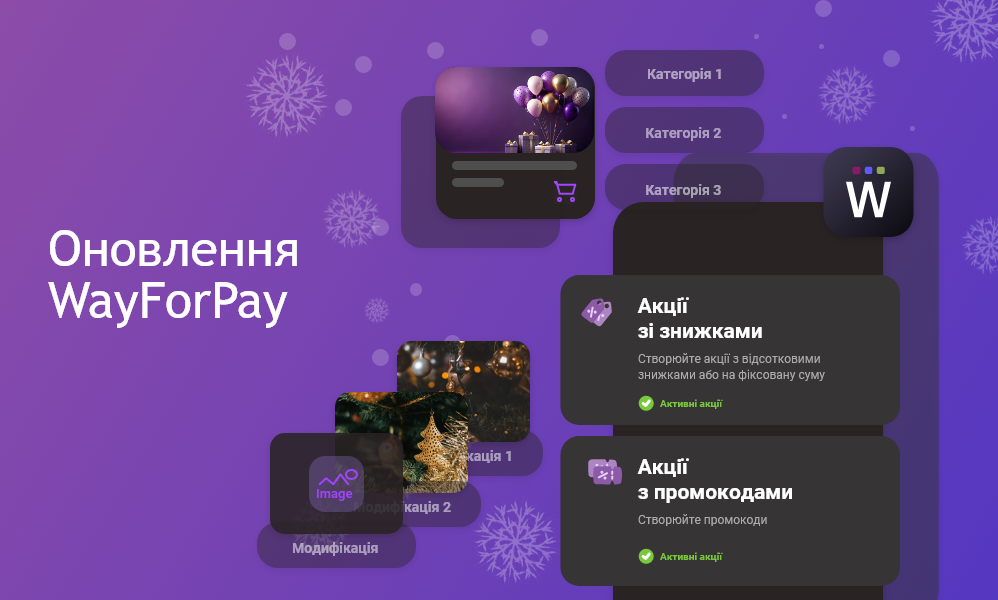
Оновлення у WayForPay
-
Мобільний застосунок:
-
Нове меню Акції, де можна створити, редагувати Акції та Промокоди.і сервісу.
-
Тепер до застосунку можна потрапити з іноземним номером телефону, якщо вже маєте магазин у сервісі.
-
Інтернет-магазини:
-
До кожної модифікації товару можна завантажити своє зображення.
-
Можна додати відображення товару до декількох категорій.
-
Налаштування магазину частково можливо з мобільного.
-
А у режимі CRM можна додати номер ТТН для обробки замовлень.
-
Можна додати товар до кошику одразу, не заходячи на карточку товар.
-
Форма зворотнього зв'язку знов стала доступною у Інтернет-магазинах зі своїм доменом.
-
Лендінги:
-
Тепер до кнопки блоку можна додати пряме посилання на продукт, а не тільки на блок товарів.
-
У футер можна додати свої посилання, наприклад оферту або інше.
-
Форма зворотнього зв'язку знов стала доступною на Лендінгах зі своїм доменом
Мобільний застосунок
Інструмент “Акції”
Тепер у застосунку з'явився інструмент “Акції”. Меню знаходиться у блоці Платіжні інструменти - Акції.
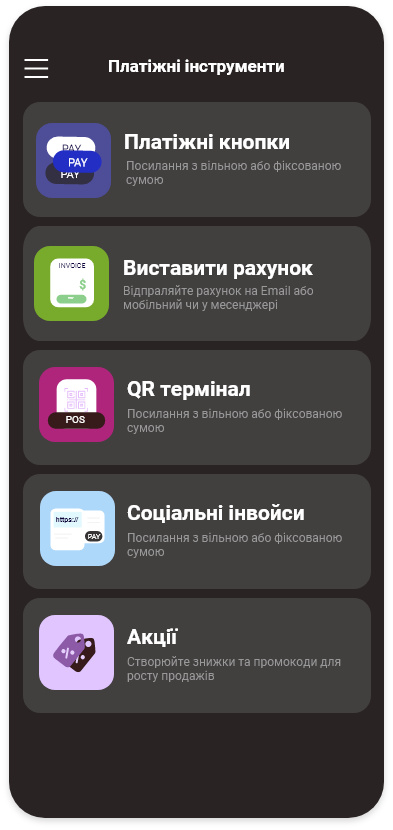
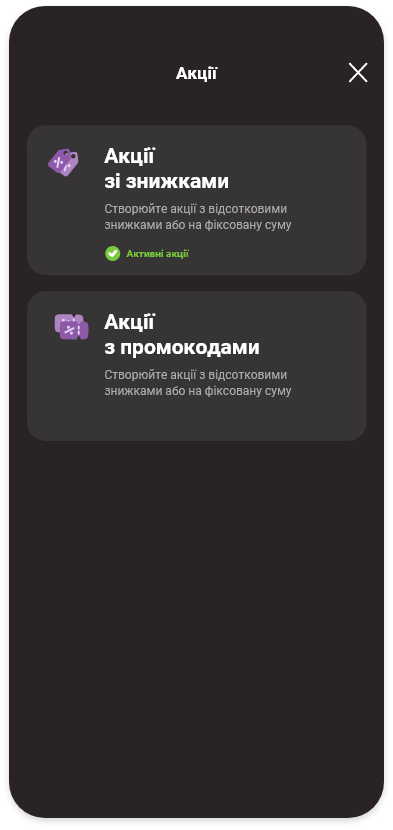
Усе як у особистому кабінеті. У застосунку можна створювати, редагувати та слідкувати за статистикою Акцій та Промокодів.
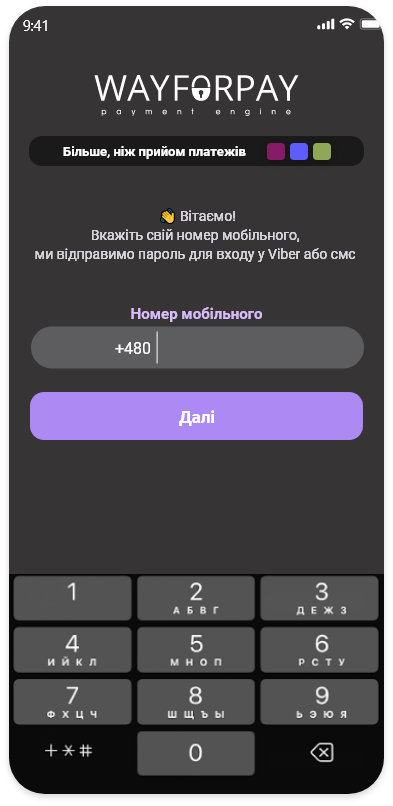
Також, до застосунку тепер можна потрапити з іноземним номером телефону, якщо вже маєте магазин у сервісі.
Інтернет-магазин
Зображення модифікацій
Тепер до створених модифікацій товару можна додати своє зображення. Зробити це можна у Вітрині товарів - налаштування картки товару.
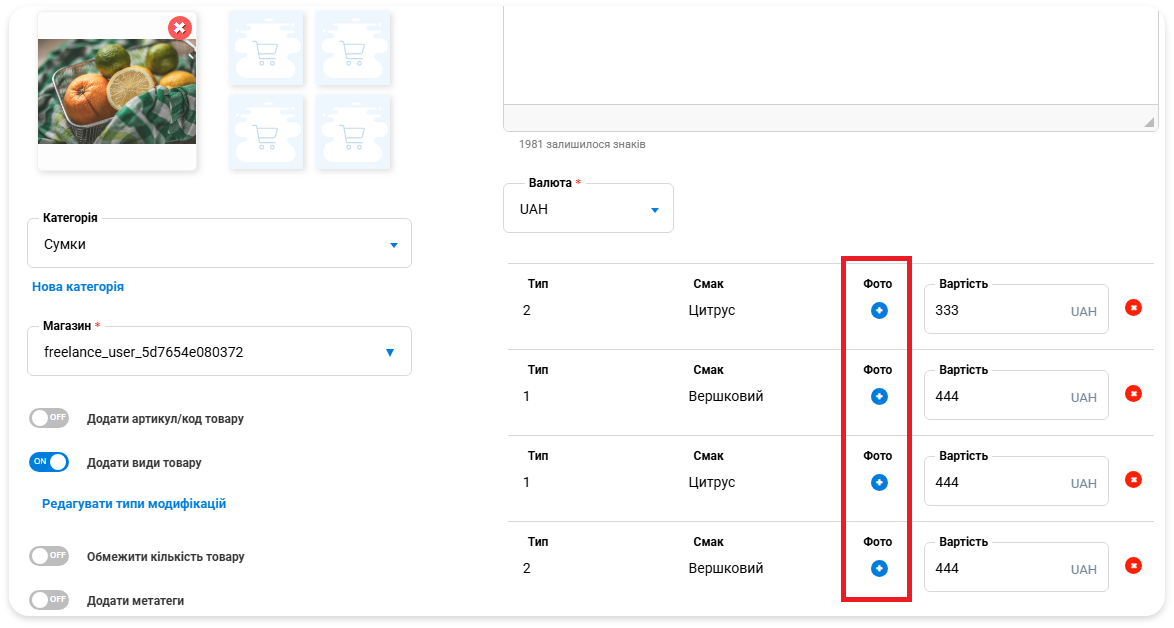
При виборі модифікації на картці товарів буде відображено додане зображення.
Товар у декількох категоріях
У Інтернет-магазині можна додати відображення товару у декількох категоріях магазину.
Для цього, перейдіть у Вітрину товарів, до необхідного товару. У картці товару увімкніть параметр "Додати відображення товару у декілька категорій".
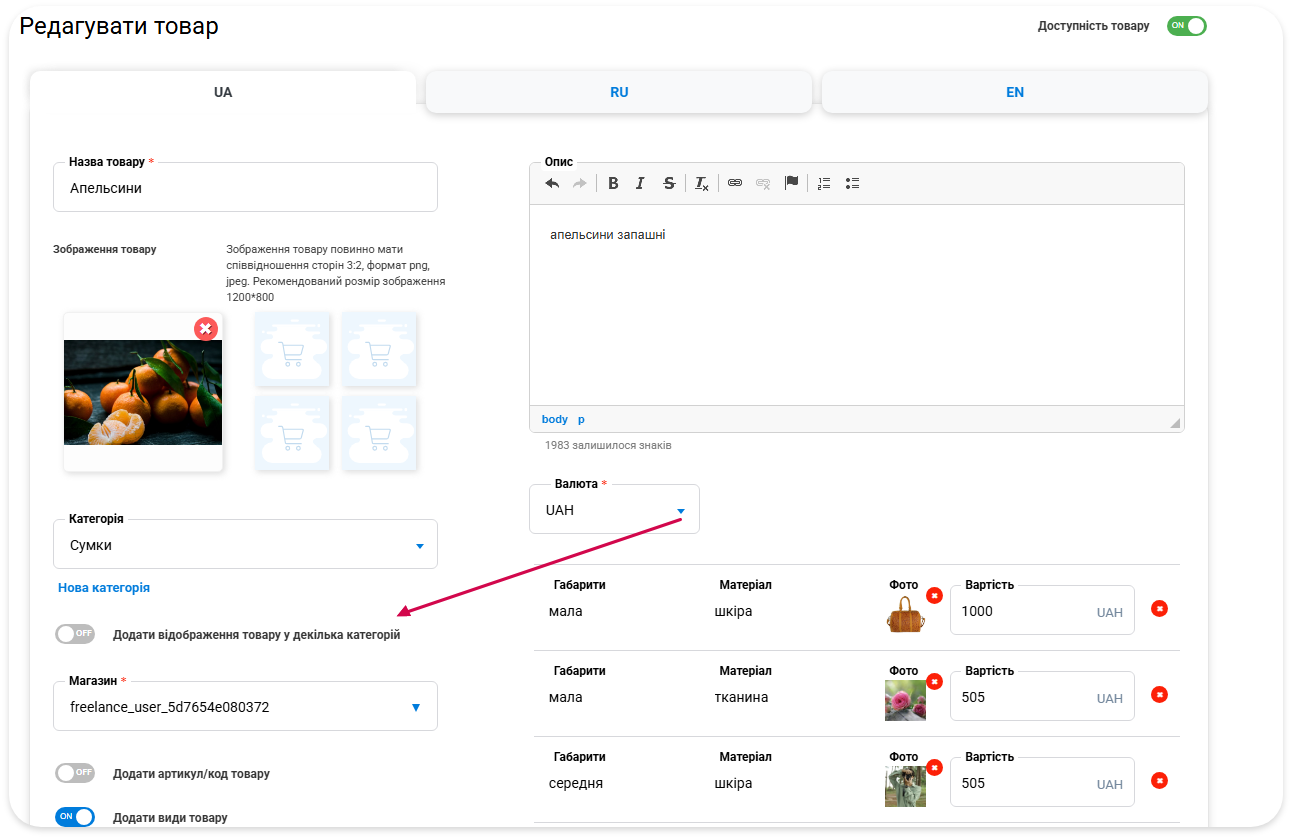
У спливаючому вікні виберіть необхідні категорії магазину для відображення та збережіть зміни у картці товару.
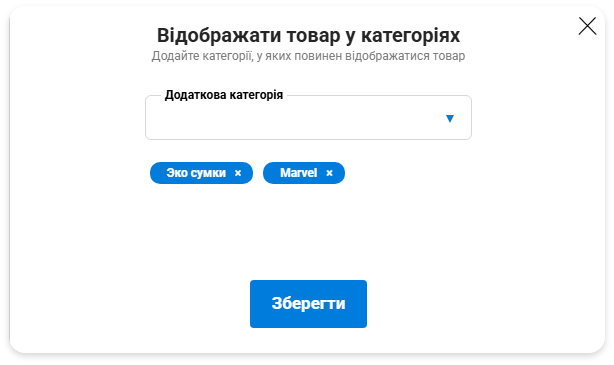
Після збереження товар буде відображено у вказаних категоріях.
Додавання ТТН
У статистиці інтернет-магазину, у режимі CRM можна додати ТТН біля замовлень. Також можна знайти необхідну ТТН.
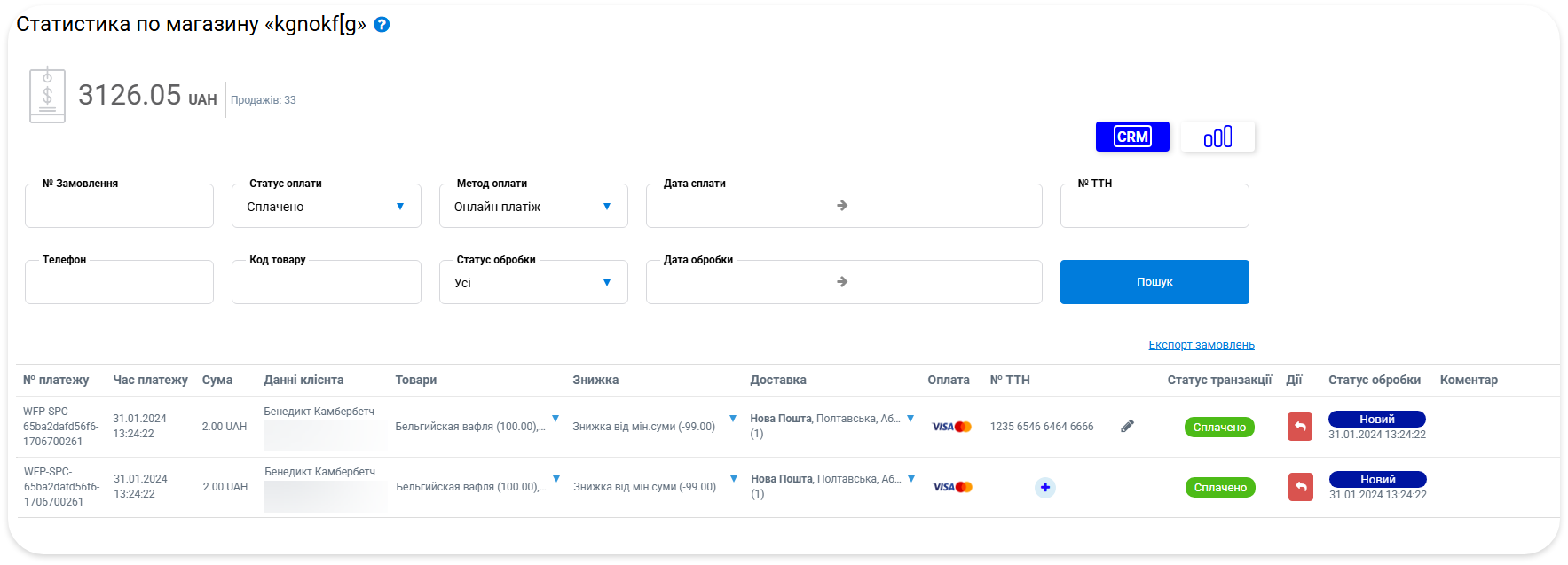
Щоб додати ТТН, натисніть на  та вкажіть номер.
Також додавання ТТН можливе у Лендінгах.
Додавання товару до кошику
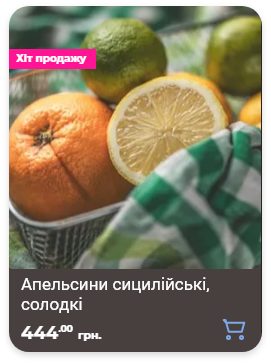
Можна додати товар до кошику одразу, натиснувши на кошик на картці товару, не заходячи на сам товар. Спрацьовує тільки якщо у товару немає модифікацій.
Налаштування з мобільного
Тепер налаштування інтернет-магазину доступне з мобільних пристроїв, окрім меню дизайну. Також з мобільного можна переглядати статистику.
Лендінги
Посилання на товар
До кнопок у блоках тепер можна додати окреме посилання не необхідний продукт. Раніш можливо було додати тільки посилання на увесь блок з товарами.
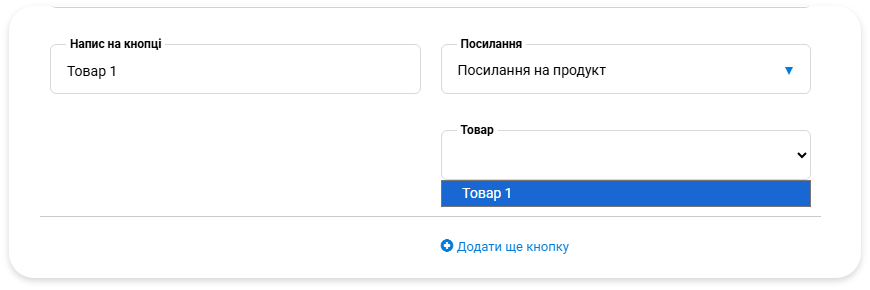
Виберіть у блоці “Посилання” параметр “Посилання на продукт”, далі назву товара який бажаєте відображати при переході по кнопці. Клієнту буде відображено одразу вікно для замовлення товару.
Додаткові посилання у футері
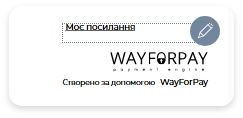
У футер Лендінгу можна додати додаткові посилання, наприклад на Оферту або на якісь додаткові правила. Додати можна текст, який буде відкриватись у поп-ап, або своє посилання.
Додавання посилання доступне у налаштуваннях дизайну Лендінга, у футері.
Можна додати текст, який буде відкриватись у поп-ап, або своє посилання.
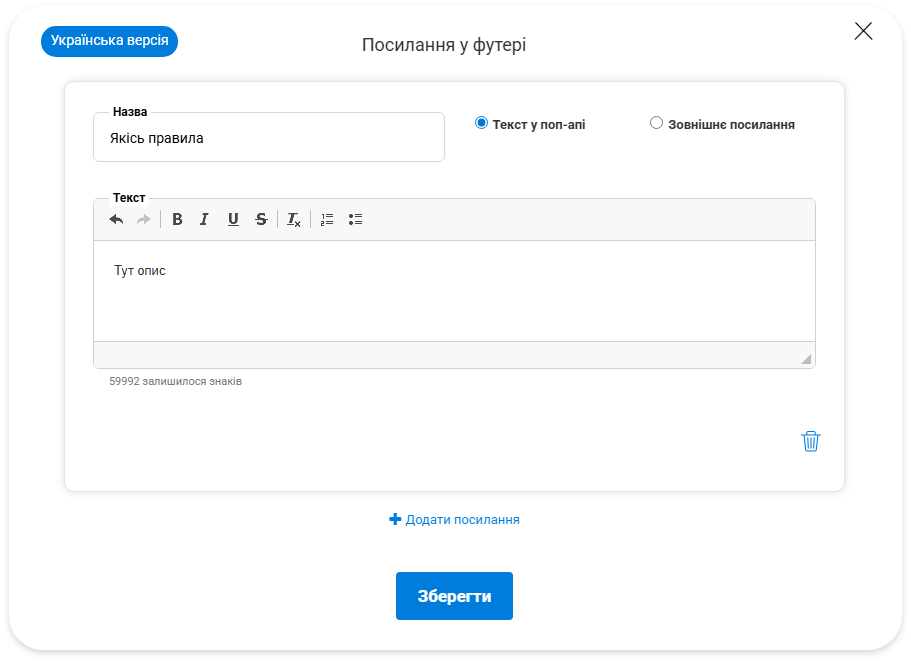
Доступне додавання декількох посилань у футер.